
让你的网站可以用ipv6进行访问
Nginx 开启 IPv6 监听教程(适用于 Debian / Ubuntu / 宝塔面板)
一、前提条件
在配置 Nginx 之前,请确保服务器已经具备 IPv6 网络环境,否则即使配置了监听也无法通过 IPv6 访问。
可以执行以下命令查看是否已获取 IPv6 地址:
ip -6 addr
如果输出中出现类似内容:
inet6 2408:xxxx:xxxx::100/64 scope global
说明服务器已经拥有全局 IPv6
二、修改 Nginx 配置
Nginx 默认通常只监听 IPv4:
server {
    listen 80;
    server_name example.com;
}要同时支持 IPv4 与 IPv6,只需增加 IPv6 的监听指令。
修改为:
server {
    listen 80;
    listen [::]:80;

    server_name example.com;
}其中:
listen 80;:监听 IPv4 的 80 端口
listen [::]:80;:监听 IPv6 的 80 端口
三、HTTPS 配置
如果网站启用了 HTTPS,则 443 端口也需要增加 IPv6 监听。
例如:
server {
    listen 443 ssl http2;
    listen [::]:443 ssl http2;

    server_name example.com;

    ssl_certificate     /www/server/panel/vhost/cert/example/fullchain.pem;
    ssl_certificate_key /www/server/panel/vhost/cert/example/privkey.pem;
}如果没有添加:
listen [::]:443 ssl http2;
那么 HTTPS 将只能通过 IPv4 访问。
四、其他端口配置
如果网站监听的是其他端口,例如:
listen 8080;
则改为:
listen 8080; listen [::]:8080;
所有 TCP 监听端口均可采用这种方式。
五、宝塔面板配置方法
如果使用的是宝塔面板:
登录宝塔后台。
打开 网站。
点击需要修改的网站。
进入 配置文件。
找到:
listen 80;
修改为:
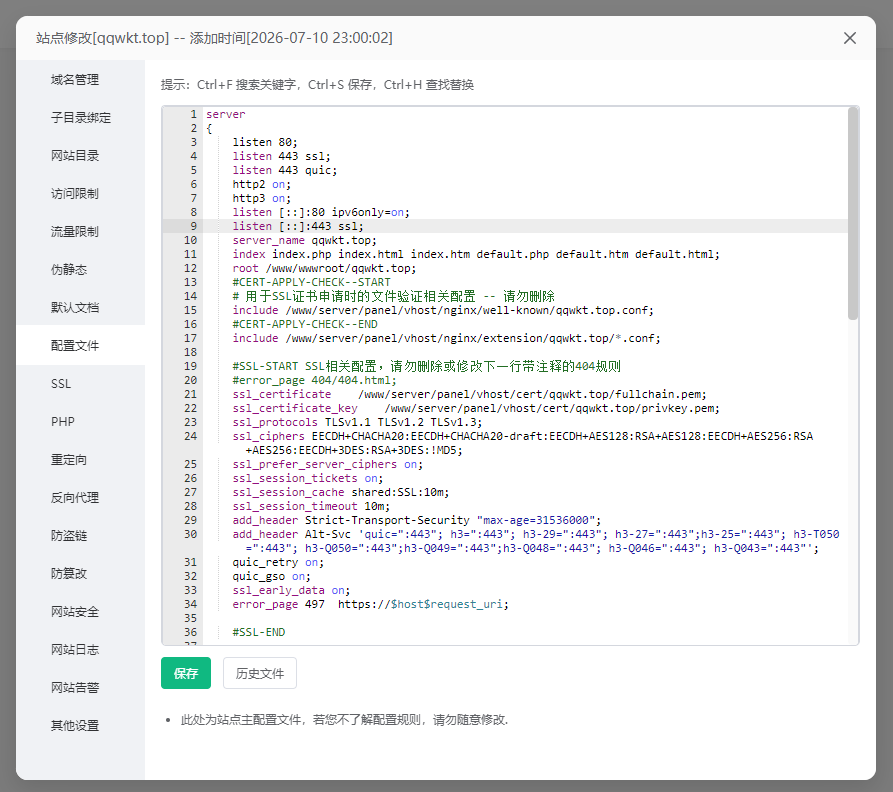
server
{
    listen 80;
    listen 443 ssl;
    listen 443 quic;
    http2 on;
    http3 on;
    listen [::]:80 ipv6only=on;
    listen [::]:443 ssl;
server_name qqwkt.top;保存配置。
放一个我网站的例子
六、检查配置文件
修改完成后,执行:
nginx -t
正常情况下会显示:
nginx: the configuration file syntax is ok nginx: configuration file test is successful
若出现错误,请根据提示修改配置。
七、重载 Nginx
配置无误后,执行:
nginx -s reload
或者:
systemctl reload nginx
宝塔用户也可以直接点击 重载 Nginx。
八、验证监听状态
查看 Nginx 是否已监听 IPv6:
ss -lnt | grep nginx
正常会看到类似输出:
LISTEN 0 511 0.0.0.0:80 LISTEN 0 511 [::]:80 LISTEN 0 511 0.0.0.0:443 LISTEN 0 511 [::]:443
其中:
0.0.0.0 表示监听所有 IPv4 地址。
[::] 表示监听所有 IPv6 地址。
大功告成
你的服务器现在可以被ipv6访问了